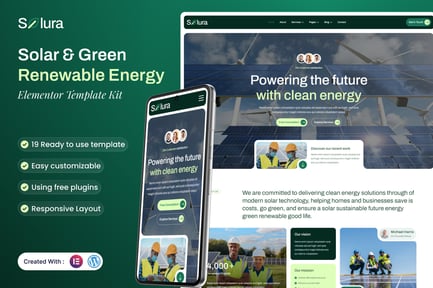




Securety - Kit de plantillas Elementor para servicios de ciberseguridad
Por heydenstudioDescargas ilimitadas desde 16,50 US$/mes
- Descargas ilimitadas de recursos
- Más de 26+ millones de recursos premium
- Licencia comercial de por vida
- Cancelación fácil
- Actualizaciones incluidasAsistencia personalizada no incluida
- Compatible con
- Elementor
- Versiones compatibles
- Elementor 3.10.x
- Licencia comercial
- Información adicional
Descripción
Securety V2 es un Template Kit de Elementor para crear sitios web de ciberseguridad en WordPress y Elementor Free. En el mundo interconectado de hoy, proteger sus activos digitales es primordial, y Securety está aquí para empoderarlo. Diseñado con precisión y repleto de una amplia gama de funciones centradas en la seguridad, este template kit es la solución ideal para las agencias de ciberseguridad, los consultores de TI y las empresas que buscan mejorar sus defensas en línea
.
Securety V2 aprovecha la flexibilidad de Elementor Free y la fiabilidad de WordPress para ofrecerte una experiencia perfecta de creación de sitios web. Con una interfaz fácil de usar y una colección de elementos prediseñados, puedes personalizar fácilmente tu sitio web para mostrar tus servicios de ciberseguridad. Desde imágenes dinámicas de análisis de amenazas hasta módulos interactivos de prevención de violaciones de seguridad, Securety abarca todos los aspectos de la ciberseguridad de vanguardia
.
Ya sea que su especialización se centre en la seguridad de redes, la protección de datos o la piratería ética, Securety proporciona las herramientas para comunicar su experiencia de manera eficaz. Sus diseños adaptables y su amplia documentación lo hacen accesible a usuarios con diversos antecedentes técnicos. Aprovecha el poder de WordPress y Elementor Free para establecer una presencia online atractiva para tu empresa de ciberseguridad
.
Características:
- Compatible con Plugins Gratuitos (no se requiere Elementor Pro)
- Diseño único y limpio
- Diseño moderno basado en un sistema de diseño
- 19 Plantillas listas para usar
- Diseño totalmente responsivo
- Totalmente personalizable
- Compatibilidad entre navegadores: Chrome, Firefox, Safari, Opera
Las Plantillas incluyen:
Estilo de Tema Global
Inicio
Acerca de nosotros
Nuestro equipo
Servicios
Fijación
Testimonio
Preguntas frecuentes
Página 404
Blog
Publicación única
Póngase en contacto con nosotros
Cabecera
Pie de página
Formulario general (MetForm)
Formulario de contacto (MetForm)
Formulario de suscripción (MetForm)
Formulario de suscripción 2 (MetForm)
Formulario testimonial (MetForm)
Plugin necesario (incluido):
- Elementor
- Elementskit Lite
- MetForm
- Complemento Gum Elementor
- Efectos de encabezado adhesivo para Elementor
### Cómo usar los Template Kits:
Este no es un Tema de WordPress. Los kits de plantillas contienen los datos de diseño de Elementor únicamente y se instalan mediante el plugin de importación del Kit de Plantillas de Envato para WordPress o directamente a través de Elementor
.
Guía detallada:
https://help.market.envato.com/hc/en-us/articles/36033428836889-How-to-Upload-Install-Elementor-Template-Kits-from-Themeforest-to-WordPress
Para obtener más ayuda, ve al menú Elementor > Obtener Ayuda en WordPress.
Cómo importar metforms Si tienes Elementor Pro, omite la instalación de Metform y los bloques de formulario
.
- Importar las plantillas de bloques de metform
- Importe la Plantilla de página en la que aparece el formulario y pulse con el botón derecho para activar el Navegador
- Busca y selecciona el widget Metform y haz clic en Editar formulario. Seleccione Nuevo y, a continuación, Editar formulario. Aparecerá el constructor
- Haz clic en el icono de la carpeta gris «Añadir plantilla».
- Haz clic en la pestaña «Mis plantillas».
- Elige tu plantilla de metform importada y, a continuación, haz clic en «Insertar» (haz clic en No para ver la configuración de la página).
- Una vez cargada la plantilla, realiza las personalizaciones que desees y haz clic en «Actualizar y cerrar». El formulario aparecerá en la plantilla
- Haz clic en Actualizar
Configurar el encabezado y el pie de página globales en ElementsKit Si tienes Elementor Pro, los encabezados y pies de página se pueden personalizar en el Creador de Temas
.
- Importe la plantilla de encabezado y pie de página
- Ve a ElementsKit > Encabezado y pie de página y haz clic en Añadir nuevo (si aparece un asistente, puedes hacer clic en Siguiente sin realizar ninguna acción)
- Pon un título al encabezado, deja todo el sitio seleccionado y activa la activación
- Haga clic en el botón gris Editar contenido para cargar el generador
- Haga clic en el icono gris de la carpeta y seleccione la Plantilla de cabecera que desee importar, seleccione su menú en el elemento de navegación y haga clic en Actualizar.
- Repite para el pie de página
_ IMPORTANTE: _
Este Template Kit utiliza imágenes de demostración de Envato Elements. Necesitarás licenciar estas imágenes de Envato Elements para usarlas en tu sitio web, o puedes sustituirlas por las tuyas propias
.
- https://env.hubskit.com/collections/D3GYQLACZM